
Microsofts support af Windows 10 sluttede den 14. oktober 2025, og det betyder, at en pc, der stadig kører Windows 10, ikke længere får almindelige sikkerhedsopdateringer. Microsoft forklarer det på siden om afslutning af support. Hvis du har en ældre pc derhjemme eller i et lille kontor, er spørgsmålet ret enkelt: kan den køre Windows 11, og hvad skal du i givet fald skifte?
Denne guide handler udelukkende om hardware. Vi gennemgår kravene, viser hvordan du tjekker TPM, UEFI og Secure Boot, forklarer hvordan Microsofts lister over understøttede processorer skal læses, og sammenligner de realistiske veje fra gratis BIOS-indstilling til nyt bundkort, ny processor og nyt RAM. Til sidst ser vi på, hvornår en ny færdigbygget pc er det klogeste køb. Vi anbefaler hverken licensnøgler eller tricks til at omgå kravene, for den slags giver dig et system, du ikke kan stole på.
Hvorfor det haster mindre end panikken siger, men mere end du tror
Din pc stopper ikke med at virke i morgen. Men uden sikkerhedsrettelser bliver nyopdagede sårbarheder liggende, og netop en pc, hvor du bruger netbank, mail og private dokumenter, er et attraktivt mål. Over tid holder flere programmer og drivere desuden op med at understøtte det gamle system.
Det gode er, at mange pc'er fra de seneste år kun mangler en indstilling. Derfor er det værd at tjekke, før du åbner pengepungen. Hvis du står over for et køb, er november en fornuftig tid at planlægge i, men læg planen først og kig på priserne bagefter.
Windows 11's officielle krav
Kravene står på Microsofts side om Windows 11-specifikationer og i den engelske kravdokumentation. Kort fortalt: en kompatibel 64-bit processor på mindst 1 GHz med to eller flere kerner, 4 GB RAM, 64 GB lagerplads, UEFI-firmware med Secure Boot, TPM version 2.0, et grafikkort med DirectX 12 og WDDM 2.0-driver samt en skærm i mindst 720p. Windows 11 Home kræver ved første opsætning internetforbindelse og en Microsoft-konto.
På papiret lyder det beskedent. I praksis falder ældre pc'er oftest på tre punkter: processoren står ikke på listen, TPM er slået fra eller mangler, og bundkortet kører i det gamle BIOS-tilstand i stedet for UEFI.
| Krav | Sådan tjekker du | Typisk løsning |
|---|---|---|
| Processor | PC Health Check, Jobliste, Microsofts lister | Ny processor, evt. nyt bundkort |
| TPM 2.0 | Kommandoen tpm.msc | Aktivér fTPM/PTT i BIOS eller tilføj modul |
| UEFI og Secure Boot | Kommandoen msinfo32 | Skift fra Legacy til UEFI, konvertér disk til GPT |
| RAM | Indstillinger, Om | Tilføj moduler af samme generation |
| Lagerplads | Diskhåndtering | Tilføj eller skift til SSD |
| Grafik | Kommandoen dxdiag | Opdatér driver, skift kun hvis kortet er meget gammelt |
Start med PC Health Check
Den hurtigste første test er Microsofts egen app, PC Health Check. Den fortæller, om pc'en opfylder kravene, og hvis ikke, hvad hovedårsagen er. Se resultatet som en vejledning: når du har rettet den første fejl, kan en anden dukke op, for eksempel processoren efter at TPM er aktiveret.
Notér præcis, hvad den siger
Skriv årsagen ned: TPM, Secure Boot eller processor. Det afgør, hvilken af de tre veje nedenfor du skal følge. Ofte er det blot en slået-fra funktion i BIOS, og så koster rettelsen ingenting.
TPM 2.0: find det og slå det til
Tryk Windows-tasten + R, skriv tpm.msc og tryk Enter. Vinduet viser status og specifikationsversion, og du skal se 2.0. Hvis der står, at der ikke findes et kompatibelt TPM, er det ikke nødvendigvis slut. Mange pc'er fra de senere år har TPM indbygget i processoren eller chipsættet, men funktionen er slået fra som standard. Baggrund finder du i Microsofts TPM-dokumentation og i vejledningen til at aktivere TPM 2.0.
fTPM hos AMD og PTT hos Intel
Gå ind i BIOS og kig under Security, Advanced eller Trusted Computing. På AMD hedder indstillingen typisk AMD fTPM (eller Firmware TPM), på Intel Intel PTT, altså Platform Trust Technology. Sæt den til Enabled, gem og genstart. Navnene varierer fra producent til producent, så brug bundkortets manual, hvis du ikke kan finde den.
Separat TPM-modul
Hvis firmware-TPM findes, skal du ikke købe noget. Nogle ældre bundkort har i stedet et stik til et fysisk TPM-modul. Stikkene har forskellig pinning, og moduler er ofte lavet til bestemte producenter, så find det nøjagtige bundkortnavn i manualen, før du bestiller noget.
UEFI og Secure Boot
Tryk Windows-tasten + R og skriv msinfo32. Ud for BIOS-tilstand skal der stå UEFI, og ud for Secure Boot-tilstand skal der stå Til. Står der Legacy, kører pc'en i den gamle tilstand, og Secure Boot kan ikke aktiveres.
At slå Secure Boot til sletter ikke noget, men hvis du skifter fra Legacy til UEFI på en disk med MBR-partitionering, kan Windows holde op med at starte. Tag backup først.
MBR og GPT
UEFI-opstart kræver en systemdisk med GPT-partitionering, mens ældre installationer ofte bruger MBR. Microsoft tilbyder værktøjet mbr2gpt til konvertering uden datatab. Kør det først i valideringstilstand, og sørg for en fungerende backup. Er du i tvivl, er en ren installation på en ny SSD ofte den sikreste vej.
Understøttede processorer
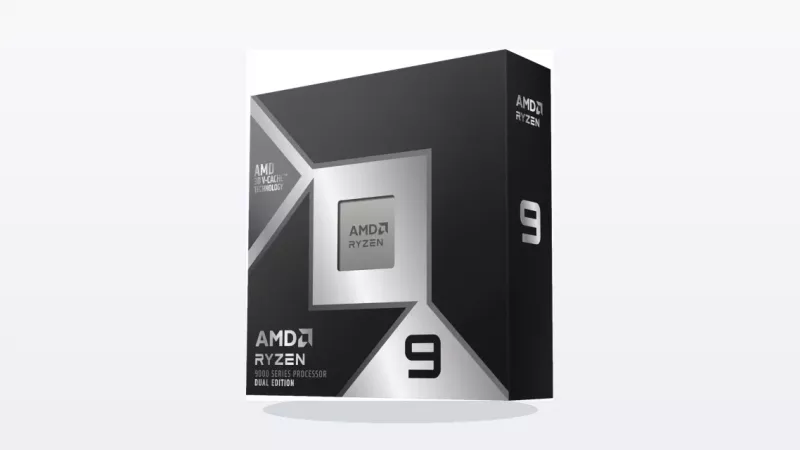
De bindende lister er Microsofts egne: understøttede Intel-processorer og understøttede AMD-processorer. Som tommelfingerregel gælder det for Intel Core generelt 8. generation og nyere, og for AMD Ryzen 2000-serien og nyere. Der er undtagelser, blandt andet visse Intel Core X- og Xeon W-serier, så slå altid den konkrete model op.
Sådan læser du modelnavnet
Hos Intel afslører de første cifre efter bindestregen generationen: i en Core i5-8400 er det 8. generation, i en i5-10400 10. generation. Hos AMD angiver første ciffer serien, så en Ryzen 5 2600 hører til 2000-serien. Bogstaverne bagest (U, H, K, G) siger mere om formål end om generation. Se det nøjagtige navn i Jobliste eller i et værktøj som CPU-Z, ikke blot »i5«.
Når processoren kun er lidt for gammel
På samme sokkel kan der ofte sidde både understøttede og ikke-understøttede modeller. AM4-bundkort kan for eksempel efter en BIOS-opdatering tage nyere Ryzen-processorer, så det kan nøjes med et processorskifte. Vælg en model fra processorer, der står på Microsofts liste og er opført som understøttet på bundkortproducentens CPU-supportside.
RAM: minimum og et fornuftigt niveau
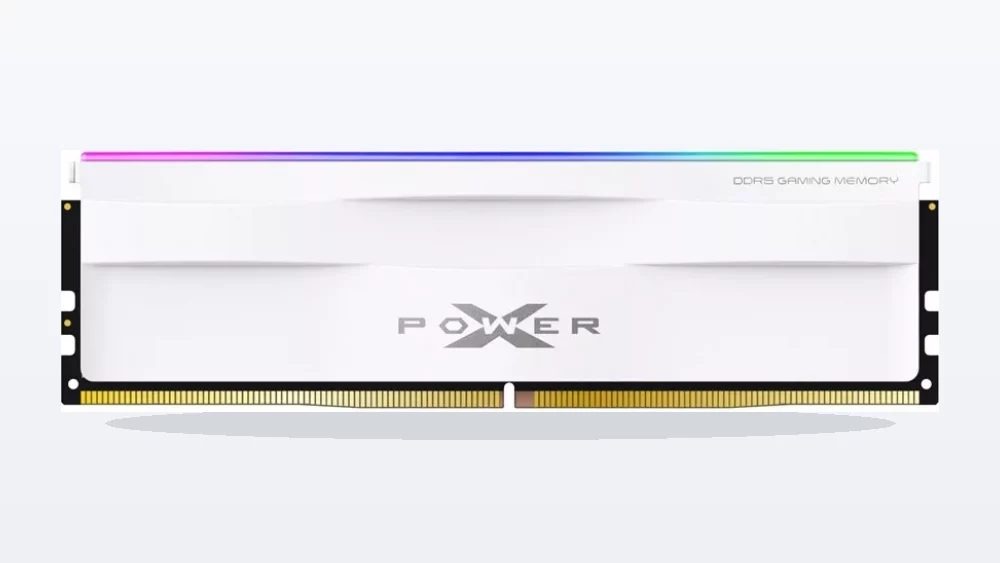
Microsoft kræver 4 GB. Men Windows 11 med browser, kontorprogrammer og mail har det trangt med så lidt. Vi vurderer 16 GB som praktisk minimum til almindelig brug i dag, og mere hvis du redigerer fotos eller har mange faner åbne. Tjek, om bundkortet har ledige slots, og hvilken type (DDR3, DDR4, DDR5) det bruger, for generationerne kan ikke blandes.
Når du vælger blandt hukommelsesmoduler, skal type, hastighed og antal moduler passe. To ens moduler kører i dual channel, og det mærkes især med integreret grafik.
Lagerplads: SSD i stedet for harddisk
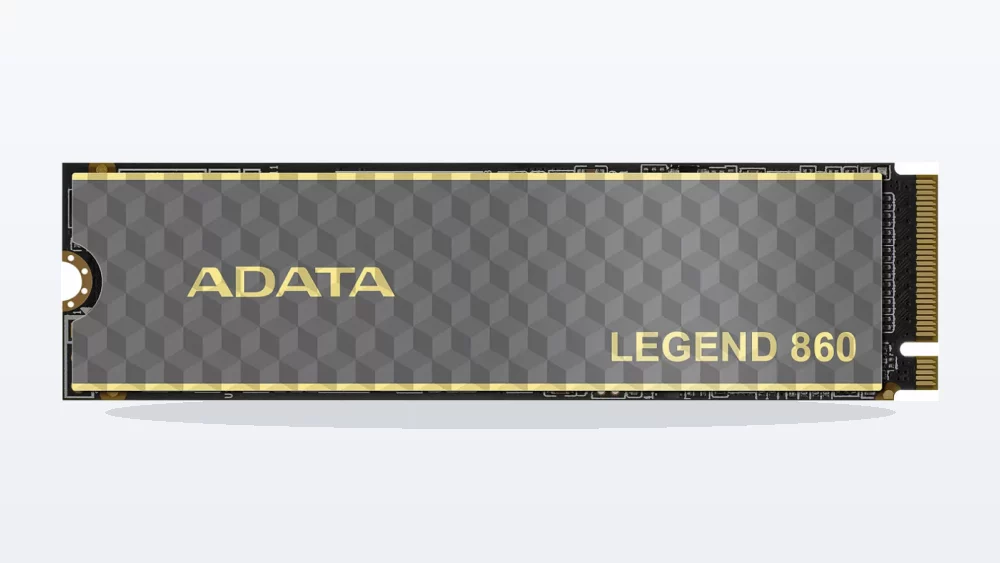
Windows 11 kræver mindst 64 GB, men du vil gerne have flere titals gigabyte ledigt til opdateringer. Starter systemet stadig fra en harddisk, er en SSD den mest mærkbare forbedring, du kan lave, og den kan flyttes med til næste maskine. Blandt SSD'er skal du vælge efter, hvad bundkortet understøtter: SATA i 2,5 tommer til ældre pc'er, M.2 NVMe til nyere.
Flytning eller ren installation
Det er muligt at klone det gamle system til en SSD, men hvis maskinen samtidig skifter til UEFI og GPT, er en ren installation som regel enklere og mere pålidelig. Kopiér data til en ekstern disk først, og kontrollér, at filerne kan åbnes.
Tre veje til Windows 11
Gå dem igennem i rækkefølge, før du bruger penge. Klasserne er vejledende; aktuelle priser kan du altid se i butikkens kategorier.
| Klasse | Handling | Passer når |
|---|---|---|
| Gratis | Aktivér fTPM/PTT, UEFI og Secure Boot, opdatér BIOS | Processoren står på listen, og kun indstillinger mangler |
| Lav | 16 GB RAM, SSD, evt. TPM-modul | Pc'en er understøttet, men langsom |
| Mellem | Ny processor på samme sokkel (fx AM4) | Bundkortet er godt, processoren for gammel |
| Høj | Nyt bundkort, ny processor og nyt RAM | Hele platformen er forældet |
| Ny maskine | Færdigbygget pc | Næsten alt er forældet |
Vej 1: indstillinger i BIOS
Gå ind i BIOS med den tast, opstartsskærmen viser (ofte Del eller F2). Aktivér fTPM eller PTT, vælg UEFI under Boot, og slå Secure Boot til under Security. Er Secure Boot nedtonet, skyldes det ofte, at CSM er aktiveret; slå det fra. Se efter, om bundkortproducenten har en nyere BIOS-version, og opdatér efter deres vejledning. Opdateringer tilføjer ofte understøttelse af nyere processorer og retter fejl i firmware-TPM.
Hvis strømmen forsvinder midt i en BIOS-opdatering, kan bundkortet blive ubrugeligt. Opdatér kun, mens strømforsyningen er stabil.
Vej 2: TPM-modul
Hvis bundkortet ikke har firmware-TPM, men har et stik, kan et modul komme på tale. Det giver kun mening, hvis processoren står på Microsofts liste, for et modul gør ikke en ikke-understøttet processor understøttet. Tjek derfor processoren først.
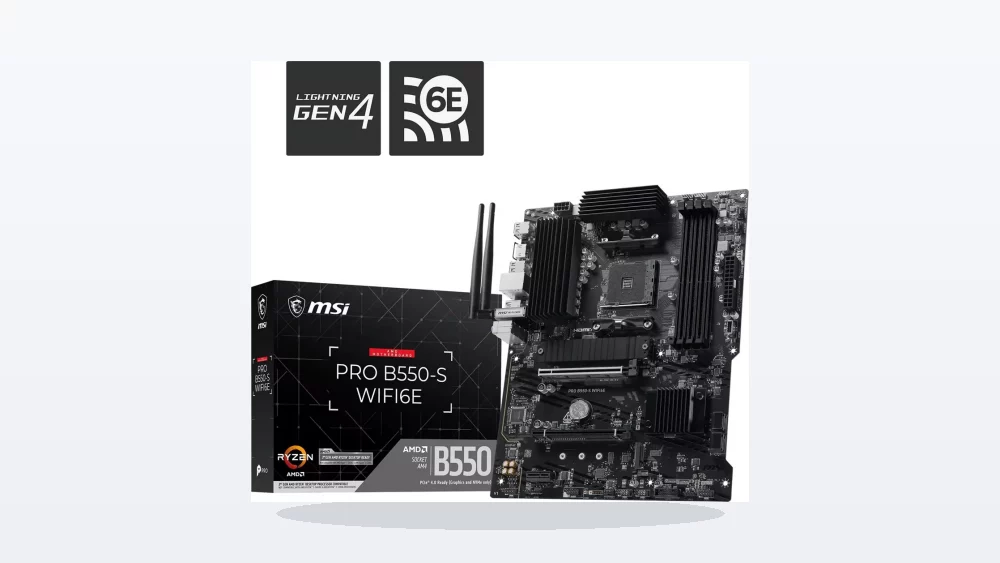
Vej 3: bundkort, processor og RAM
Når platformen er gammel, er det renest at skifte alle tre dele på én gang. I dag er det primært tre platforme, der er relevante.
AM5 (AMD)
AM5-soklen bruger DDR5 og nyere Ryzen-processorer. AMD beskriver platformen på sin AM5-side. Det er et fornuftigt valg, hvis pc'en skal holde i mange år.
LGA1700 (Intel)
LGA1700 bruges af Intel Core i 12. til 14. generation. Afhængigt af bundkortet understøttes DDR4 eller DDR5, så man kan i nogle tilfælde beholde sit DDR4-RAM. Det skal dog bekræftes for den konkrete bundkortmodel.
LGA1851 (Intel)
LGA1851 bruges af Intel Core Ultra 200S-serien og kræver DDR5. Det er en nyere platform, som passer til dig, der vil have plads til senere opgraderinger.
Find komponenterne i kategorierne bundkort, processorer og hukommelse. Sammenlign altid bundkort og processor på sokkel, chipsæt og RAM-type; passer bare ét led ikke, virker helheden ikke. Tænk også på køler og strømforsyning.
Trin for trin: sådan går du til opgraderingen
Sluk pc'en, tag stikket ud, og hold tænd-knappen inde i nogle sekunder for at aflade. Rør ved en metaldel af kabinettet, før du rører komponenter, så du leder statisk elektricitet væk. Hold RAM og processor i kanterne, og rør aldrig ved kontakterne.
Rækkefølge
Skift RAM først, derefter SSD, og til sidst eventuelt bundkort og processor. Start pc'en efter hver ændring, så du ved, hvilken ændring der eventuelt giver problemer. Justér BIOS-indstillinger og kør PC Health Check til sidst.
Køler og termisk pasta
Ved processorskifte skal du bruge ny termisk pasta og tjekke, at køleren passer til den sokkel, bundkortet har. Ældre køleres monteringsbeslag passer ikke altid til nye sokler, og det overses ofte.
Hjemmekontor og små virksomheder
Har du flere pc'er, så lav en simpel oversigt: processormodel, RAM, disktype og TPM-status. Så kan du se, hvilke maskiner der kun skal have indstillinger rettet, hvilke der skal have SSD eller RAM, og hvilke det er mest fornuftigt at udskifte. Planlæg i etaper, så arbejdet ikke står stille, og tag backup centralt. Prøv også at gendanne en fil fra backuppen, så du ved, at den virker.
Hvornår er en ny færdigbygget pc bedre?
Hvis du skal skifte bundkort, processor og RAM og desuden har brug for en ny strømforsyning, kabinet eller disk, ender en egen opgradering ofte på samme niveau som en komplet maskine. En færdig pc er desuden testet som helhed. Sammenlign konfigurationer i stationære pc'er og arbejdsstationer på processor, RAM og lager.
En ny maskine giver mest mening, når processoren ligger under støttegrænsen, bundkortet bruger DDR3, eller mere end halvdelen af komponenterne alligevel skal skiftes. Er platformen nyere og mangler blot RAM eller en SSD, er en opgradering klart bedst.
Grafikkort og skærm: skal de med?
Kravet om DirectX 12 og WDDM 2.0-driver opfyldes af stort set alle grafikløsninger fra de senere år, også den integrerede grafik i processoren. Det svage led kan være et meget gammelt kort, hvor producenten aldrig udgav en driver til Windows 11. Kør dxdiag og hent den nyeste driver hos producenten, før du overvejer et nyt kort. Skærmkravet på 720p er kun et minimum og volder ingen problemer med en almindelig skærm.
Skal den gamle pc overhovedet opgraderes?
Stil dig selv tre spørgsmål. Er processoren på listen, eller kan den nemt erstattes på samme sokkel? Er bundkortet i en tilstand, hvor RAM og SSD kan tilføjes uden besvær? Og står opgraderingen i forhold til, hvor længe du regner med at bruge maskinen? Er svaret ja til alle tre, er en målrettet opgradering klart billigere. Er svaret nej til to eller flere, er det som regel klogere at se på en ny maskine.
Husk også, at en pc ikke kun er processoren. Strømforsyningen, kabinettets ventilation og lyden fra de gamle blæsere fortæller meget om, hvor langt maskinen er nået i sin levetid. Det er bedre at opdage det nu end midt i en opgradering.
Efter opgraderingen
Når Windows 11 kører, så tjek Windows Update, installér de nyeste drivere til chipsæt og grafik, og kontrollér i tpm.msc og msinfo32, at alt stadig står rigtigt. Gem en kopi af den nye, rene installation som systembillede, så du hurtigt kan gendanne, hvis noget går galt.
Backup og sikkerhed
Uanset hvad du vælger, skal dokumenter, billeder, adgangskoder og browserprofil sikkerhedskopieres til et eksternt medie. Tommelfingerreglen er to kopier på to forskellige steder. Råd om sikker brug af it til privatpersoner findes hos Sikker Digital. Når du kasserer den gamle pc, skal data slettes sikkert, og elektronikaffald afleveres til genbrug.
Forbrugerrettigheder ved køb af komponenter
Ved onlinekøb i EU har du normalt 14 dages fortrydelsesret efter direktiv 2011/83/EU. Praktisk information til danske forbrugere findes på Forbrug.dk. Når Black Friday nærmer sig, kan du se butikkens Black Friday-side; en annonceret nedsættelse skal tage udgangspunkt i den laveste pris de seneste 30 dage.
Skriv det præcise modelnavn på processor, bundkort og RAM ned, før du køber. Et halvt minut ved kabinettet sparer dig for at returnere en forkert komponent.
Almindelige fejl
- At købe et TPM-modul uden først at tjekke, om processoren står på listen.
- At skifte til UEFI uden backup og uden at konvertere disken til GPT.
- At købe RAM af forkert generation (DDR4 til DDR3-bundkort, eller omvendt).
- At stole på betegnelsen »i5« uden at tjekke generationen.
- At lede efter metoder til at omgå kravene i stedet for at løse hardwareproblemet.
- At glemme strømforsyning og køling ved processorskifte.
Tjekliste
- Tag backup til et eksternt medie.
- Kør PC Health Check og notér meldingen.
- Slå den præcise processormodel op på Microsofts liste.
- Tjek
tpm.mscog aktivér fTPM/PTT i BIOS. - Tjek
msinfo32: UEFI og Secure Boot. - Udvid til 16 GB RAM og flyt systemet til en SSD.
- Hvis platformen ikke holder, så sammenlign nyt bundkort, processor og RAM med en færdig pc.
Ofte stillede spørgsmål
Hvor meget RAM skal jeg have?
Microsoft kræver 4 GB som minimum. Til behagelig daglig brug anbefaler vi 16 GB.
Kan jeg nøjes med at skifte processor?
Ja, hvis den nye processor passer til soklen, og BIOS understøtter den. Tjek producentens kompatibilitetsliste.
Skal jeg have en ny SSD?
Windows 11 kan installeres på en harddisk, men en SSD gør opstart og programmer markant hurtigere. Det er en af de bedste opgraderinger.
Er Windows 10 stadig sikkert efter oktober 2025?
Microsoft afsluttede supporten den 14. oktober 2025. Se de aktuelle muligheder på Microsofts side.
Gælder fortrydelsesretten også komponenter?
Ved onlinekøb i EU som hovedregel ja i 14 dage, med visse lovbestemte undtagelser. Læs butikkens vilkår.
Vil du sammenligne konkrete komponenter, kan du se udvalget hos DistriNode.dk.
Skriv en kommentar