
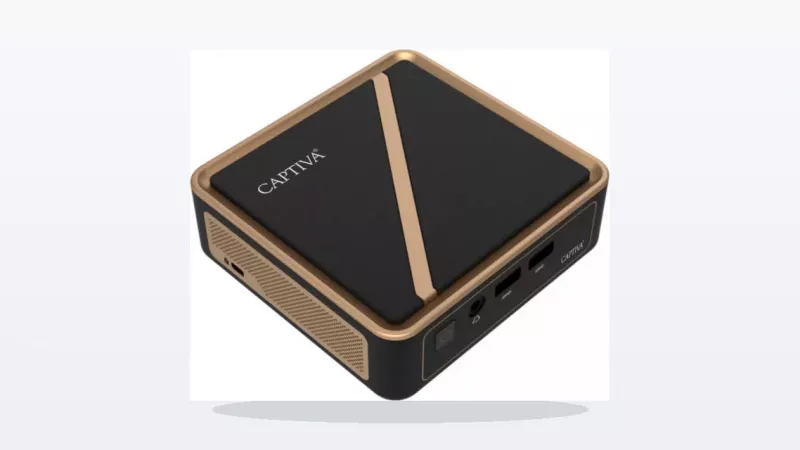
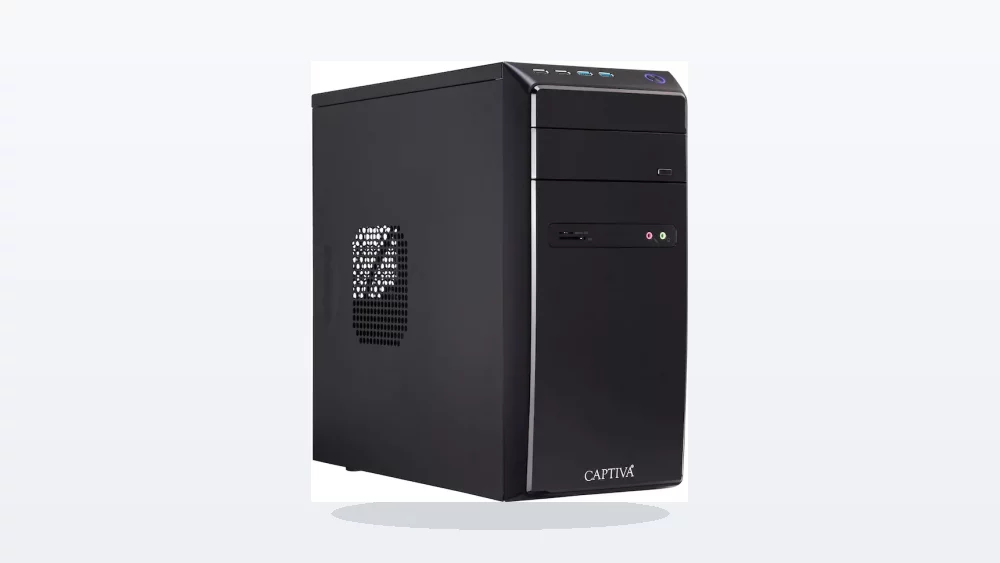
En mini-pc kan i 2026 sagtens erstatte en klassisk tårn-pc til kontorarbejde, hjemmearbejdsplads, mediecenter og en lille hjemmeserver, men den slår ikke et tårn med dedikeret grafikkort, når det gælder krævende spil og tunge arbejdsopgaver. Hvis din computer mest bruges til browser, regneark, videomøder, streaming og lidt billedredigering, betaler du med et tårn ofte for plads, støj og ydelse, du aldrig bruger. En mini-pc på et halvt til ét liters rumfang kan sidde bag skærmen og bruger typisk betydeligt mindre strøm end et tårn med grafikkort.
Her får du et overblik, der starter med de spørgsmål, du bør stille dig selv, før du ser på specifikationer. Derefter gennemgår vi processor, hukommelse, lagerplads, porte, køling og Windows 11-krav, og til sidst finder du tjeklister efter brugstype. Vil du hellere gå direkte til udvalget, finder du det under mini-pc'er og barebones (NUC).
Start med de tre afgørende spørgsmål
Valget mellem mini-pc og tårn afgøres sjældent af processoren alene. Tre spørgsmål sorterer de fleste købere hurtigt og sparer dig for en lang sammenligning af datablade.
Skal computeren spille nye tunge spil?
Hvis svaret er ja, hører du hjemme ved et tårn. Et fuldt grafikkort har egen køling og egne strømtilslutninger, og det kan en lille kabinet ikke tilbyde. Mini-pc'er bruger typisk integreret grafik, som klarer e-sport og ældre titler på moderate indstillinger.
Skal den kunne opgraderes i årevis?
I et tårn kan du skifte grafikkort, strømforsyning og i værste fald bundkort. I en mini-pc kan du som regel kun udskifte hukommelse og SSD, og på nogle modeller er hukommelsen loddet fast.
Er pladsen eller støjen et problem?
Hvis skrivebordet er lille, eller computeren står i stuen, vinder mini-pc'en. Den kan monteres bag skærmen med VESA-beslag og fylder næsten ingenting.
Hvad er en mini-pc egentlig?
En mini-pc er en komplet stationær computer i et meget lille kabinet. Indeni sidder normalt en mobilprocessor, altså samme klasse som i tynde bærbare, to pladser til hukommelse, et eller flere M.2-stik og et lille kølemodul. Klassen blev skabt af Intel NUC, og i 2023 aftalte Intel og ASUS, at ASUS viderefører NUC-serien (ASUS' pressemeddelelse).
I dag dækker begrebet langt mere end NUC. Erhvervsproducenter laver små kontorcomputere, og mange andre mærker bygger kompakte maskiner med Intel Core Ultra eller AMD Ryzen. Et eksempel på en nyere topprocessor til mobile maskiner er Ryzen AI 9 HX 370 i Ryzen AI 300-serien.
Barebone eller færdigbygget
En barebone leveres med bundkort og processor i kabinettet, men uden hukommelse og SSD. Det passer til dig, der allerede har kompatible moduler, eller som vil bestemme kapaciteten selv. En færdigbygget model er klar til brug og kræver ingen kompatibilitetstjek, hvilket er det enkleste for de fleste.
Fordele ved barebone
Du kan vælge nøjagtigt den hukommelse og SSD, du har brug for, og genbruge dele fra en ældre maskine. Det giver fleksibilitet, men også ansvaret for at kontrollere type og hastighed.
Fordele ved færdigbygget
Alt er testet sammen fra start, og du slipper for at gætte, om modulerne passer. Til en kontor- eller stuecomputer er det som regel det bedste valg.
Fire myter, der trænger til at blive aflivet
Myte 1: Mini-pc'er er kun til regneark
Moderne mobilprocessorer klarer multitasking, fremkaldelse af RAW-billeder, enkel videoredigering og virtualisering, så længe der er nok hukommelse og en hurtig SSD. Grænsen går ved vedvarende fuld belastning og ved grafik.
Myte 2: De er altid lydløse
Ikke altid. I tomgang og ved let arbejde er mange næsten lydløse, men under tung belastning skal en lille blæser fjerne meget varme. Se efter test, der måler støjen under belastning, frem for kun at stole på producentens tomgangsangivelse.
Myte 3: Man kan ikke opgradere dem
Det passer kun delvist. På mange barebone-modeller kan hukommelse og SSD udskiftes, men processor og grafik kan ikke, og enkelte kompakte modeller har hukommelsen loddet på.
Myte 4: De sparer altid strøm
I daglig brug bruger de som regel markant mindre end et tårn med grafikkort. Det faktiske forbrug afhænger dog af processorens effektgrænse, belastningen og det tilsluttede udstyr, så tjek producentens datablad.
Hvornår er en mini-pc nok?
De mest almindelige scenarier klares normalt uden kompromiser. Her er de fire vigtigste.
Kontor, studie og hjemmearbejde
Browser med mange faner, Teams- eller Zoom-møder, tekstbehandling, regneark og skyprogrammer er lette opgaver. En mini-pc med to skærme er en udbredt kontoropsætning, der sparer plads på skrivebordet.
Stue og mediecenter
Videoafkodning sker i hardware, så en mini-pc er en oplagt streamingboks ved fjernsynet. Kontrollér HDMI-udgangen: HDMI 2.1 kræves til høje opdateringsfrekvenser, og ifølge HDMI Forum er Ultra High Speed-kabler designet til op til 48 Gbit/s (hdmi.org). Læs også den danske introduktion til HDMI.
Foto og let videoredigering
RAW-fremkaldelse, beskæring og klipning af korte videoer fungerer fint, især med kraftig integreret grafik. Lange 4K-projekter med mange effekter kører mere jævnt på et tårn med dedikeret grafikkort.
Hjemmeserver og lille virksomhed
Fordi en mini-pc bruger lidt strøm, egner den sig til døgndrift: fildeling, smart home-central eller printerserver. To M.2-stik giver mulighed for spejling, men det erstatter ikke en rigtig sikkerhedskopi.
Tommelfingerregel: Hvis grafikkortet i dit tårn står stille det meste af dagen, betaler du for plads, støj og strøm til hardware, du ikke bruger.
Mini-pc, tårn og bærbar side om side
Tabellen viser det generelle billede. Enkelte modeller afviger, så den erstatter ikke databladet.
| Kriterium | Mini-pc | Tårn-pc | Bærbar |
|---|---|---|---|
| Størrelse | Meget lille, kan sidde bag skærmen | Stor, kræver plads | Mobil, alt i ét |
| Ydelsesloft | God til hverdagsopgaver, begrænset vedvarende ydelse | Højest, især med grafikkort | Ligner mini-pc, begrænset af batteri og varme |
| Opgradering | RAM og SSD, nogle gange kun SSD | Næsten alt | Ofte kun SSD |
| Strømforbrug | Normalt lavt | Normalt højere, markant under spil | Lavt, har batteri |
| Skærm og tilbehør | Skal købes | Skal købes | Indbygget |
| Bedst til | Kontor, medier, hjemmeserver | Spil, arbejdsstation, opgradering | Mobilitet |
Hvis du i stedet leder efter en kraftigere maskine, kan du kigge på stationære pc'er og arbejdsstationer.
Processorklasse: det skal du kigge efter
Mini-pc'er bruger mobilprocessorer, så navnene minder om bærbares. Hos Intel møder du Core- og Core Ultra-serierne, hos AMD Ryzen 7040, 8040 og den nyere Ryzen AI 300-serie. Et højere tal betyder som regel nyere arkitektur, men suffikset tæller også: bogstaver som U og H angiver varianter med lavt strømforbrug henholdsvis højere ydelse.
Kerner og integreret grafik
Til kontor og medier rækker en nutidig processor med seks til otte kerner. Skal du spille lidt eller redigere video, så vælg en model med kraftigere integreret grafik, for et grafikkort kan ikke monteres bagefter.
NPU og mærkatet AI-pc
Nyere chips har en NPU til AI-funktioner. Microsoft beskriver, hvilke enheder der understøtter dem (Microsoft Learn). Til kontor og medier er det en bonus, ikke en grund til at betale ekstra.
Hukommelse: SO-DIMM eller loddet
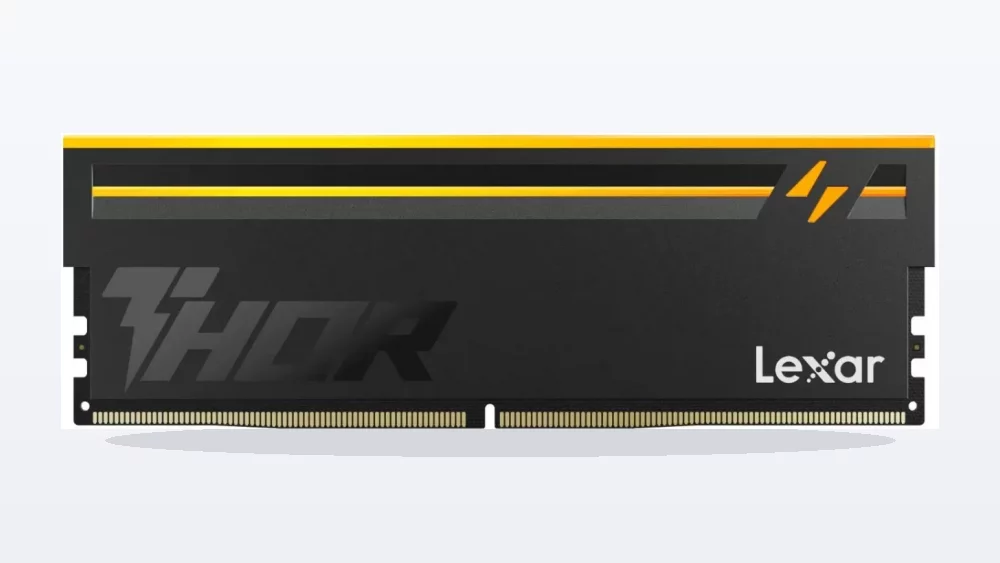
De fleste barebone-modeller bruger bærbare SO-DIMM-moduler, på nyere modeller DDR5, med to pladser. Nogle kompakte maskiner har hukommelsen loddet direkte på bundkortet, og så er kapaciteten låst for altid. Til kontorarbejde er 16 GB et fornuftigt udgangspunkt, og til billedredigering, mange faner og virtuelle maskiner bør du overveje 32 GB.
Før du køber hukommelse (RAM), så kontrollér type og maksimal kapacitet i producentens specifikation. To moduler i dual channel gør normalt den integrerede grafik mærkbart hurtigere end ét stort modul.
Lagerplads: M.2-stik og varme
Se efter mindst ét NVMe M.2-stik, gerne to. Tjek længden (2280 er almindelig) og hvilken grænsefladegeneration der understøttes. En hurtig NVMe-disk giver oftere en mærkbar forbedring i hverdagen end en lidt hurtigere processor, så det er ikke stedet at spare, når du vælger SSD'er.
Kompakte kabinetter bliver varme. Vælg drev med godt omdømme for temperatur, og undgå at stille ting tæt omkring maskinen. Nogle modeller har desuden plads til en 2,5-tommers disk til billig masselagring.
Porte og tilslutning
USB-C, USB4 og Thunderbolt
USB4 bygger på Thunderbolt-protokollen og kan med certificerede kabler nå op til 80 Gbit/s ifølge USB Implementers Forum, se også den danske omtale af USB4. Thunderbolt 4 garanterer desuden 40 Gbit/s, og flere detaljer findes på thunderbolttechnology.net samt i oversigten om Thunderbolt. Sådanne porte gør det muligt at tilslutte hurtige eksterne drev, dockingstationer og ekstra skærme med ét kabel.
Videoudgange
Tæl HDMI- og DisplayPort-stik og kontrollér versionerne. To til tre videoudgange er normalt, og USB-C med DisplayPort kan give flere. Har du mere end to skærme, bør du læse databladet nøje.
Kabel og Wi-Fi
2,5 Gigabit Ethernet er blevet almindeligt og er praktisk til hjemmeserver og hurtig fiber. Wi-Fi 7 bruger ifølge Wi-Fi Alliance 6 GHz-båndet, 320 MHz-kanaler og Multi-Link Operation (Wi-Fi Alliance). Du får kun gavn af det med en passende router, og til en stationær maskine er kablet stadig det mest pålidelige.
Køling, støj og placering
Et lille kabinet giver lidt luft. Aktiv køling med én blæser er mest udbredt, mens passive modeller er helt lydløse, men normalt har lavere ydelse. Stil ikke maskinen i et lukket skab, og hold ventilationsåbningerne frie.
VESA-montering bag skærmen
Mange mini-pc'er leveres med et VESA-beslag, så maskinen kan sidde bag på skærmen. Kontrollér, at din skærm har standard hulafstand, og at der er plads til kablerne. Find en passende model blandt computerskærme.
Støj under belastning
Støjen mærkes mest ved rendering, spil eller videokomprimering. Sidder du tæt på maskinen, så foretræk test med målte decibel, og overvej at sænke processorens effektgrænse i BIOS.
Strøm, adapter og driftsomkostninger
Mange mini-pc'er får strøm fra en ekstern adapter, andre har strømforsyningen indbygget. Den eksterne adapter gør kabinettet mindre, men fylder i stikkontakten og på skrivebordet. Find processorens TDP og strømforsyningens effekt i databladet, men husk at de angiver loftet, ikke det daglige forbrug.
Besparelsen i forhold til et tårn er størst, hvis maskinen kører hele dagen ved lav belastning. Vil du kende det reelle forbrug, kan du måle det med en enkel energimåler i stikkontakten.
En god mini-pc er kun så god som det udstyr, der sluttes til den: et dårligt kabel eller en for lille skærm kan ødelægge selv en kraftig processor.
Tilbehør, der let glemmes
En mini-pc sælges som regel uden tastatur, mus og skærm, og en barebone desuden uden hukommelse og SSD. Skriv hele indkøbslisten ned, før du bestiller, så du ikke opdager på leveringsdagen, at der mangler et DisplayPort-kabel eller en adapter. Har du en ældre skærm, så kontrollér, at den har en indgang, som den nye maskine overhovedet tilbyder.
Kabler og adaptere
Et godt kabel er lige så vigtigt som selve porten ved høje opløsninger. Til HDMI skal du kigge efter mærkningen Ultra High Speed, og ved USB-C skal du tjekke, at kablet overfører både billede og data. Et billigt kabel er en hyppig årsag til flimrende billede.
Backup og ekstra lager
Skal maskinen bruges som hjemmeserver, så planlæg et eksternt drev eller anden lagerplads til sikkerhedskopier. Én disk inde i kabinettet er et enkelt fejlpunkt, og spejling mellem to interne drev dækker ikke sletning, virus eller brand.
Første opsætning efter udpakning
Når maskinen er tændt første gang, så kontrollér i BIOS, at UEFI, Secure Boot og TPM er aktive, og opdater firmwaren, hvis producenten har udgivet en nyere version. Bekræft også, at hukommelsen kører i dual channel, og at systemet ser alle moduler. Først derefter bør du flytte data og installere programmer.
Vælg en strømprofil, der passer til brugen. Stille kontorarbejde har ikke brug for den højeste effektgrænse, og en lavere grænse sænker ofte blæserens omdrejninger uden at du mærker forskel i hverdagen.
Windows 11-parathed
Ifølge Microsofts krav kræver Windows 11 en kompatibel 64-bit processor på mindst 1 GHz med to kerner, 4 GB RAM, 64 GB lagerplads, UEFI med Secure Boot og TPM 2.0, et DirectX 12-grafikkort og en skærm på mindst 720p. Nye mini-pc'er opfylder næsten altid kravene, men tjek, at TPM 2.0 (ofte kaldet fTPM eller PTT) er slået til i BIOS. Her taler vi kun om hardware, ikke licenser.
Vær forsigtig med ældre brugte NUC'er. Ældre processorgenerationer står måske ikke på listen over understøttede, og ekstra hukommelse hjælper ikke.
Tjekliste efter brugstype
| Brug | RAM | Lagerplads | Vær opmærksom på |
|---|---|---|---|
| Kontor og hjemmearbejde | 16 GB | NVMe M.2 | To videoudgange, stille drift |
| Mediecenter | 8 til 16 GB | Én NVMe er nok | HDMI 2.1, passiv eller stille køling |
| Foto og let redigering | 32 GB | Hurtig NVMe, to stik | Kraftig integreret grafik, Thunderbolt |
| Hjemmeserver | 16 GB | To M.2-stik | 2,5 GbE, døgndrift, backup |
Almindelige fejl ved købet
- At købe en barebone uden at tjekke, hvilke hukommelsesmoduler og SSD-typer den understøtter.
- At overse fastloddet hukommelse, som ikke kan udvides.
- At vælge efter ydelse på papiret uden at se på støj og varme under belastning.
- At mangle HDMI 2.1 eller DisplayPort til skærmens opløsning og opdateringsfrekvens.
- At forvente, at integreret grafik kan erstatte et grafikkort i spil.
- At glemme backup på en hjemmeserver, fordi diskspejling ikke er en sikkerhedskopi.
Kort tjekliste før du bestiller
- Skriv ned, hvad maskinen skal bruges til, og vurder om integreret grafik rækker.
- Vælg processorklasse og kontrollér suffikset U eller H.
- Tjek hukommelsestype, antal pladser og om den er loddet fast.
- Kontrollér antal og længde på M.2-stik og evt. plads til 2,5-tommers disk.
- Tæl de nødvendige porte: USB-C, HDMI, DisplayPort og LAN.
- Bekræft TPM 2.0, UEFI og Secure Boot til Windows 11.
- Se efter, om VESA-beslag og strømforsyning følger med.
- Sammenlign støj under belastning i uafhængige test.
Black Friday og julehandel: køb med omtanke
Black Friday falder i år fredag den 27. november 2026, og Cyber Monday mandag den 30. november. Information om kampagnen finder du på siden Black Friday. Ifølge EU-direktiv 2019/2161 skal en forhandler, der annoncerer en prisnedsættelse, angive den hidtidige pris, nemlig den laveste pris anvendt de seneste 30 dage. Du kan læse mere om dine rettigheder på forbrug.dk og hos Forbrugerrådet Tænk.
Ved fjernkøb inden for EU har du som udgangspunkt 14 dages fortrydelsesret, men der findes undtagelser, se oversigten på Dit Europa. Lad ikke et tilbud afgøre den tekniske beslutning: vælg først den rigtige model, og følg derefter prisen.
Sådan afgør du, om en mini-pc er nok
Den mest pålidelige test er enkel: Brug en uge på at observere, hvad din nuværende computer faktisk laver. Åbn jobliste eller aktivitetsovervågning, og se, hvor høj belastningen på processor, hukommelse og grafik er i løbet af en almindelig dag. Hvis grafikken næsten står stille, og kun halvdelen af hukommelsen er i brug, vil en mini-pc næsten helt sikkert række.
Ser du derimod vedvarende høj grafikbelastning i spil eller rendering, så bliv ved tårnet eller vælg en kraftigere arbejdsstation. En lille computer er ikke et dårligt valg, den er bare bygget til en anden slags arbejde.
Køb ikke ydelse, du aldrig bruger, men spar heller ikke på hukommelse og disk: det er dem, der afgør, hvor flydende hverdagen føles.
Målingerne viser også, hvor meget RAM du reelt har brug for. Mange køber et trin op i forhold til deres behov, og de samme penge kunne i stedet gå til en hurtigere disk eller en bedre skærm.
Ofte stillede spørgsmål
Kan en mini-pc køre to 4K-skærme?
Det afhænger af udgangene og processoren. Mange modeller har to til tre videoudgange inklusive USB-C med DisplayPort, men opløsning og opdateringsfrekvens varierer. Tjek databladet for den konkrete model.
Kan man sætte et grafikkort i en mini-pc?
Normalt ikke. Der findes løsninger med eksternt grafikkort via Thunderbolt, men ydelse og pris er et kompromis. Er stærk grafik hovedmålet, så vælg et tårn.
Er en mini-pc god til børns lektier?
Ja, til lektier, videomøder og undervisning er den et praktisk valg. Stille drift og nok hukommelse er vigtigst, så systemet ikke bliver langsomt med mange åbne vinduer.
Hvor meget hukommelse og lagerplads skal jeg vælge?
Til almindeligt kontorarbejde er 16 GB og en NVMe-disk fornuftigt. Til foto og virtuelle maskiner bør du regne med 32 GB. Diskens størrelse afgøres af dine data, så lad gerne være plads til vækst.
Må en mini-pc køre hele døgnet?
Den er bygget til længere drift, så længe luften kan cirkulere frit omkring ventilationsåbningerne. Til en hjemmeserver bør du supplere med backup af dine data.
Vil du finde en lille computer uden unødige kompromiser? Se udvalget af mini-pc'er og barebones hos DistriNode.dk, hvor du kan se aktuelle priser og specifikationer for de enkelte modeller.
Skriv en kommentar